دليل استخدام برنامج VeraCrypt لتشفير الملفات

دليل استخدام برنامج VeraCrypt لتشفير الملفات
أولاً: تحميل وتثبيت برنامج VeraCrypt
- تحميل البرنامج: اذهب إلى الموقع الرسمي للبرنامج وتأكد دائماً من التحميل من المصدر الأساسي (veracrypt.fr). حمل النسخة المتوافقة مع نظام تشغيلك.
- بدء التثبيت: افتح ملف التثبيت الذي قمت بتحميله.
- الموافقة على الشروط: اختر اللغة (يدعم العربية)، وافق على رخصة الاستخدام، ثم اضغط Next.
- نوع التثبيت: سيظهر لك خياران: Install (تثبيت كامل على الجهاز) أو Extract (نسخة محمولة تعمل بدون تثبيت). اختر Install واضغط Next.
- إنهاء التثبيت: حدد مسار التثبيت واضغط Install، وعند الانتهاء اضغط Finish.
ثانياً: إنشاء حاوية مشفرة جديدة (Encrypted Volume)
الحاوية المشفرة عبارة عن ملف عادي بامتداد تختاره، لكن عند فتحه عبر VeraCrypt وإدخال كلمة المرور، يظهر في النظام كقرص صلب وهمي (مثل القرص :A أو :G) يمكنك وصل ملفاتك بيه بأمان.
الخطوة 1: بدء معالج إنشاء المجلدات
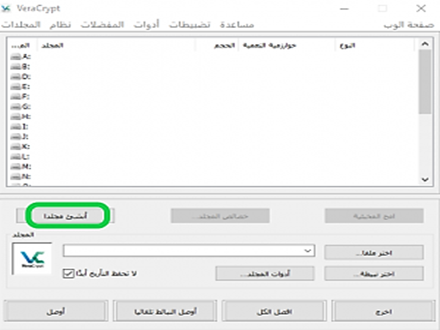
افتح برنامج VeraCrypt واضغط على زر Create Volume (إنشاء مجلد).
الخطوة 2: اختيار نوع الحاوية
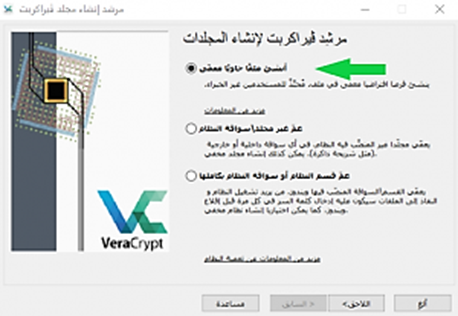
سيظهر لك معالج التثبيت، اختر الخيار الأول: Create an encrypted file container (إنشاء حاوية ملفات مشفرة)، ثم اضغط Next.
الخطوة 3: تحديد نوع المجلد
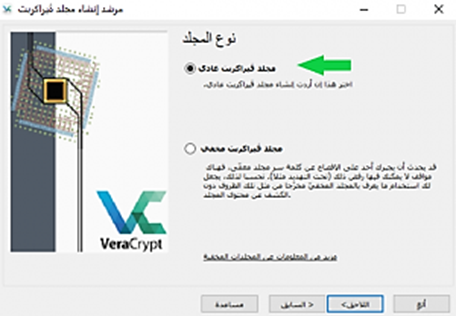
اختر Standard VeraCrypt volume (مجلد VeraCrypt القياسي)، واضغط Next. (ملاحظة: الخيار الآخر “Hidden” يُستخدم لإنشاء حاوية مخفية داخل حاوية أخرى للتمويه الإضافي).
الخطوة 4: تحديد مكان حفظ الملف
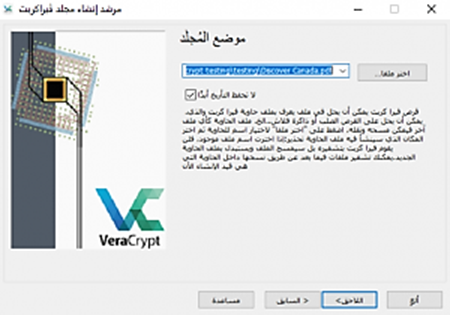
اضغط على Select File واختر المكان الذي تريد حفظ الحاوية فيه (مثلاً على سطح المكتب أو قرص خارجي)، وقم بتسمية الملف بأي اسم تريده (مثلاً: file.mp4)، ثم اضغط Next.
الخطوة 5: خيارات التشفير (Encryption Options)
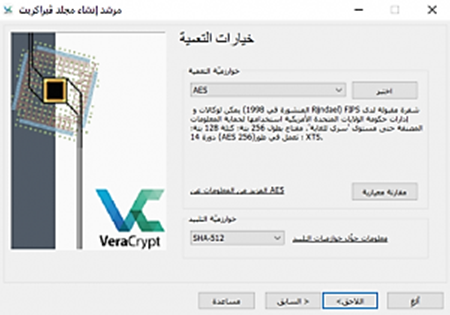
هنا تختار خوارزمية التشفير. الخيارات الافتراضية ممتازة جداً وأمنة للغاية:
- Encryption Algorithm: AES
- Hash Algorithm: SHA-512 اضغط Next.
الخطوة 6: تحديد حجم الحاوية (Volume Size)
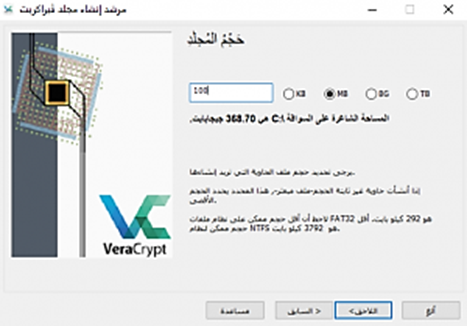
حدد المساحة التي تحتاجها لتخزين ملفاتك الحساسة (مثلاً: 5 جيجابايت أو 10 جيجابايت) بناءً على المساحة المتوفرة في قرصك، ثم اضغط Next.
الخطوة 7: تعيين كلمة المرور (Volume Password)
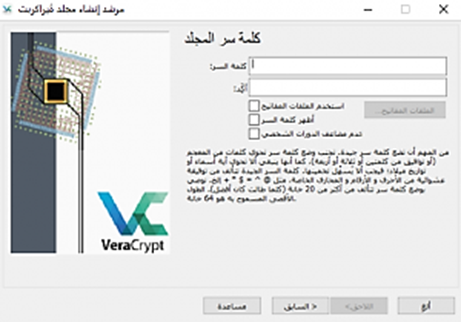
اختر كلمة مرور قوية جداً ومعقدة (تحتوي على أحرف كبيرة وصغيرة، أرقام، ورموز).
تنبيه هام: إذا نسيت كلمة المرور هذه، فلن يتمكن أي شخص -بما في ذلك مطوري البرنامج- من استعادة ملفاتك.
الخطوة 8: تهيئة المجلد (Volume Format)
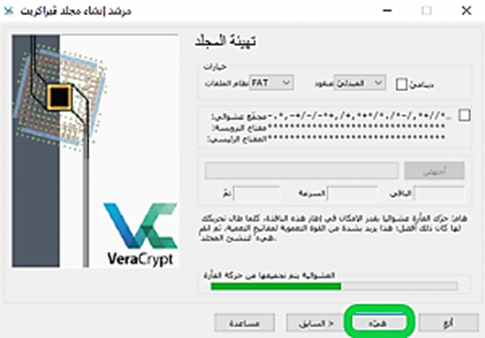
قم بتحريك مؤشر الفأرة (الماوس) بشكل عشوائي داخل نافذة البرنامج حتى يتحول الشريط في الأسفل إلى اللون الأخضر. هذه العملية تزيد من قوة مفاتيح التشفير عبر توليد بيانات عشوائية (Entropy).
- اختر نظام الملفات (الملفات الكبيرة يفضل لها NTFS أو exFAT).
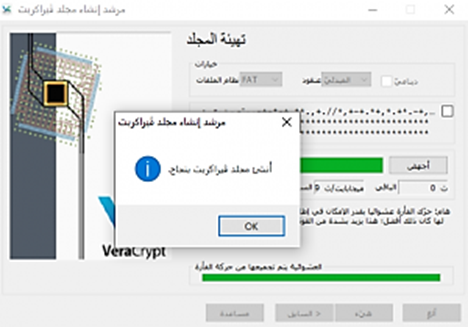
- اضغط على Format لبدء العملية. عند الانتهاء، ستظهر لك رسالة نجاح، اضغط OK ثم Exit.
ثالثاً: كيفية استخدام وفتح الحاوية المشفرة
لتشغيل الحاوية والبدء في وضع ملفاتك داخلها:
- افتح برنامج VeraCrypt.
- اختر أي حرف قرص شاغر من القائمة (مثلاً القرص A:).
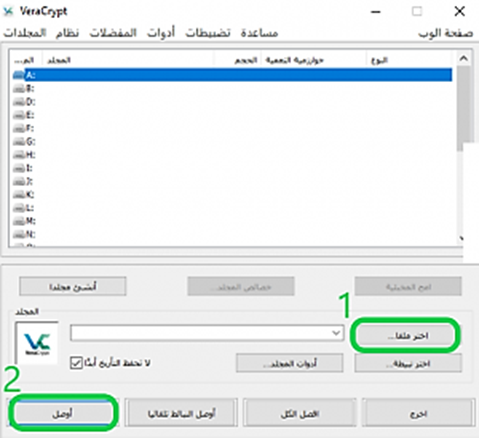
- اضغط على زر Select File واذهب إلى المكان الذي حفظت فيه ملف الحاوية (ملف file.mp4الذي أنشأناه).
- اضغط على زر Mount (اوصل).
- سيطلب منك البرنامج إدخال كلمة المرور التي تعينها سابقاً. اكتبها واضغط OK.
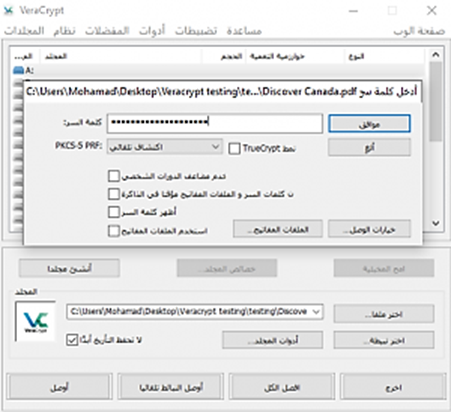
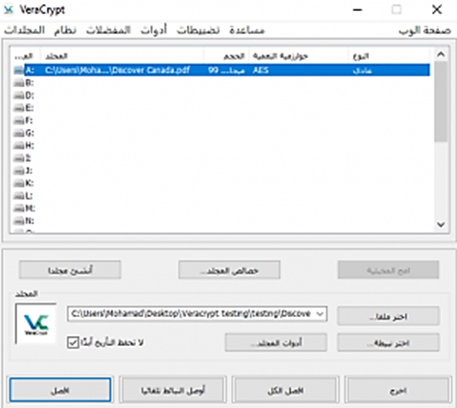
الآن، افتح “هذا الكمبيوتر” (This PC) في نظام ويندوز، وستجد قرصاً جديداً ظهر بحرف A:. يمكنك التعامل معه كأي فلاش ميموري؛ انسخ ملفاتك الحساسة وداخل هذا القرص وسيتم تشفيرها تلقائياً فوراً.
رابعاً: إغلاق الحاوية المشفرة (DisMount)
عند الانتهاء من العمل وتريد إغلاق ملفاتك وحمايتها مجدداً:
- اذهب إلى برنامج VeraCrypt.
- حدد الحرف ( A:) من القائمة.
- اضغط على زر Dismount (إفصل).
دليل استخدام برنامج VeraCrypt لتشفير الملفات
أولاً: تحميل وتثبيت برنامج VeraCrypt
- تحميل البرنامج: اذهب إلى الموقع الرسمي للبرنامج وتأكد دائماً من التحميل من المصدر الأساسي (veracrypt.fr). حمل النسخة المتوافقة مع نظام تشغيلك.
- بدء التثبيت: افتح ملف التثبيت الذي قمت بتحميله.
- الموافقة على الشروط: اختر اللغة (يدعم العربية)، وافق على رخصة الاستخدام، ثم اضغط Next.
- نوع التثبيت: سيظهر لك خياران: Install (تثبيت كامل على الجهاز) أو Extract (نسخة محمولة تعمل بدون تثبيت). اختر Install واضغط Next.
- إنهاء التثبيت: حدد مسار التثبيت واضغط Install، وعند الانتهاء اضغط Finish.
ثانياً: إنشاء حاوية مشفرة جديدة (Encrypted Volume)
الحاوية المشفرة عبارة عن ملف عادي بامتداد تختاره، لكن عند فتحه عبر VeraCrypt وإدخال كلمة المرور، يظهر في النظام كقرص صلب وهمي (مثل القرص :A أو :G) يمكنك وصل ملفاتك بيه بأمان.
الخطوة 1: بدء معالج إنشاء المجلدات
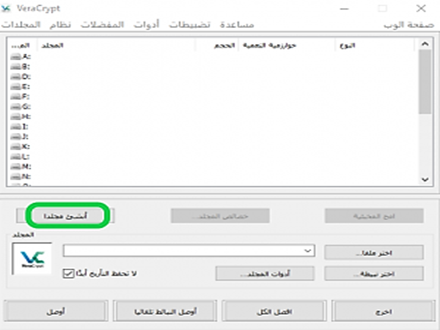
افتح برنامج VeraCrypt واضغط على زر Create Volume (إنشاء مجلد).
الخطوة 2: اختيار نوع الحاوية
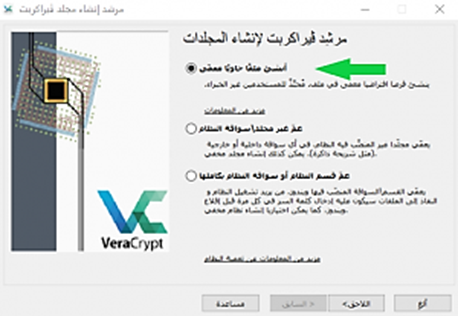
سيظهر لك معالج التثبيت، اختر الخيار الأول: Create an encrypted file container (إنشاء حاوية ملفات مشفرة)، ثم اضغط Next.
الخطوة 3: تحديد نوع المجلد
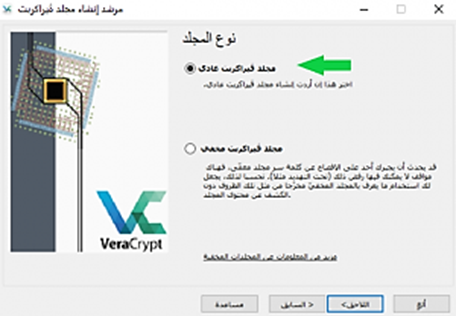
اختر Standard VeraCrypt volume (مجلد VeraCrypt القياسي)، واضغط Next. (ملاحظة: الخيار الآخر “Hidden” يُستخدم لإنشاء حاوية مخفية داخل حاوية أخرى للتمويه الإضافي).
الخطوة 4: تحديد مكان حفظ الملف
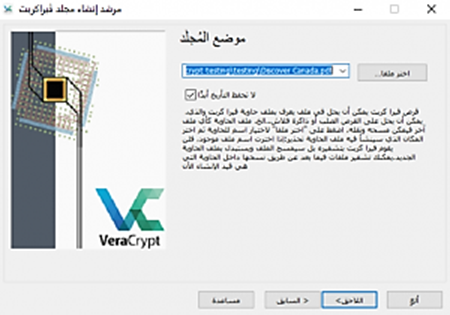
اضغط على Select File واختر المكان الذي تريد حفظ الحاوية فيه (مثلاً على سطح المكتب أو قرص خارجي)، وقم بتسمية الملف بأي اسم تريده (مثلاً: file.mp4)، ثم اضغط Next.
الخطوة 5: خيارات التشفير (Encryption Options)
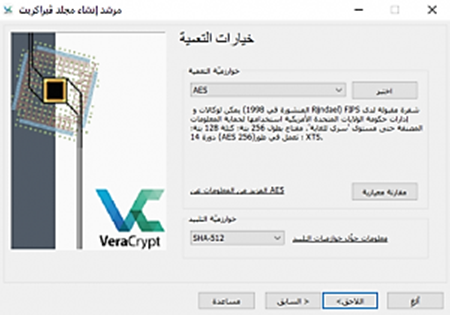
هنا تختار خوارزمية التشفير. الخيارات الافتراضية ممتازة جداً وأمنة للغاية:
- Encryption Algorithm: AES
- Hash Algorithm: SHA-512 اضغط Next.
الخطوة 6: تحديد حجم الحاوية (Volume Size)
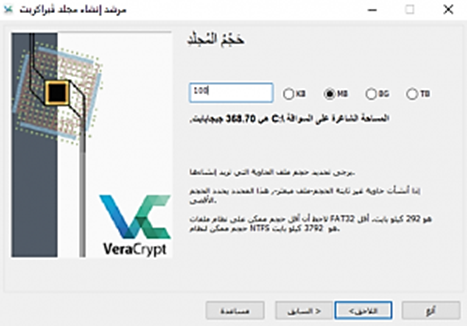
حدد المساحة التي تحتاجها لتخزين ملفاتك الحساسة (مثلاً: 5 جيجابايت أو 10 جيجابايت) بناءً على المساحة المتوفرة في قرصك، ثم اضغط Next.
الخطوة 7: تعيين كلمة المرور (Volume Password)
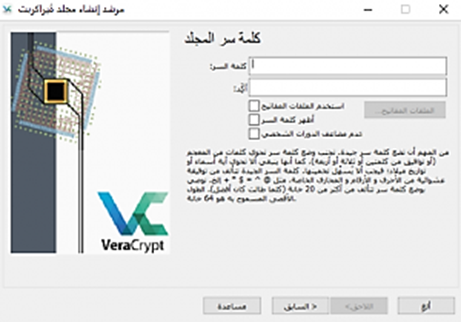
اختر كلمة مرور قوية جداً ومعقدة (تحتوي على أحرف كبيرة وصغيرة، أرقام، ورموز).
تنبيه هام: إذا نسيت كلمة المرور هذه، فلن يتمكن أي شخص -بما في ذلك مطوري البرنامج- من استعادة ملفاتك.
الخطوة 8: تهيئة المجلد (Volume Format)
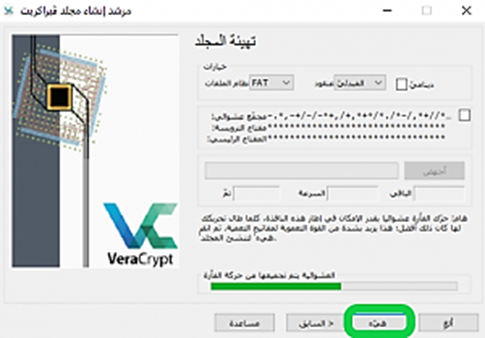
قم بتحريك مؤشر الفأرة (الماوس) بشكل عشوائي داخل نافذة البرنامج حتى يتحول الشريط في الأسفل إلى اللون الأخضر. هذه العملية تزيد من قوة مفاتيح التشفير عبر توليد بيانات عشوائية (Entropy).
- اختر نظام الملفات (الملفات الكبيرة يفضل لها NTFS أو exFAT).
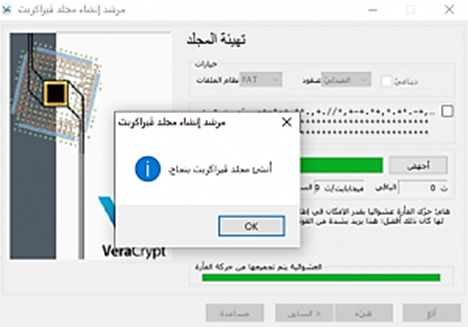
- اضغط على Format لبدء العملية. عند الانتهاء، ستظهر لك رسالة نجاح، اضغط OK ثم Exit.
ثالثاً: كيفية استخدام وفتح الحاوية المشفرة
لتشغيل الحاوية والبدء في وضع ملفاتك داخلها:
- افتح برنامج VeraCrypt.
- اختر أي حرف قرص شاغر من القائمة (مثلاً القرص A:).
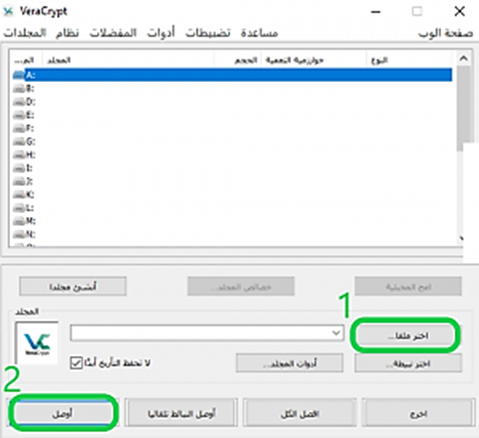
- اضغط على زر Select File واذهب إلى المكان الذي حفظت فيه ملف الحاوية (ملف file.mp4الذي أنشأناه).
- اضغط على زر Mount (اوصل).
- سيطلب منك البرنامج إدخال كلمة المرور التي تعينها سابقاً. اكتبها واضغط OK.
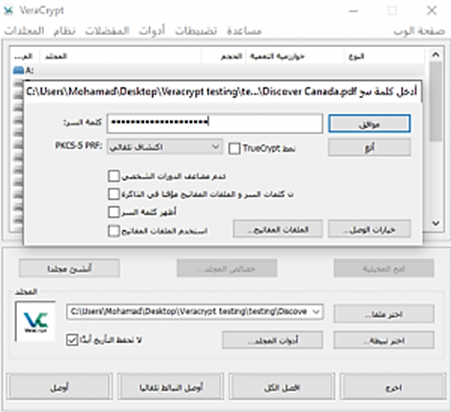
الآن، افتح “هذا الكمبيوتر” (This PC) في نظام ويندوز، وستجد قرصاً جديداً ظهر بحرف A:. يمكنك التعامل معه كأي فلاش ميموري؛ انسخ ملفاتك الحساسة وداخل هذا القرص وسيتم تشفيرها تلقائياً فوراً.
رابعاً: إغلاق الحاوية المشفرة (DisMount)
عند الانتهاء من العمل وتريد إغلاق ملفاتك وحمايتها مجدداً:
- اذهب إلى برنامج VeraCrypt.
- حدد الحرف ( A:) من القائمة.
- اضغط على زر Dismount (إفصل).
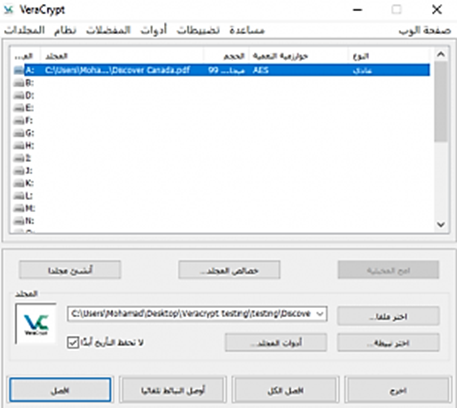
سيختفي القرص فوراً من جهاز الكمبيوتر، وتعود البيانات مشفرة داخل الملف ولا يمكن لأحد الاطلاع عليها بدون كلمة المرور.